Microsoft BarCode Controlが見つからない
まなび
猫と 勝負と 好きなこと。
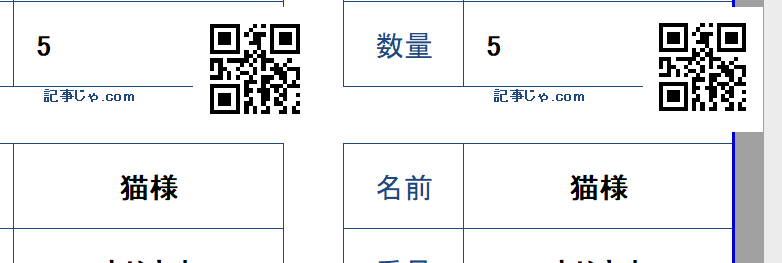
Excelで、セルに入力した値をそのままQRコードにしたいと思ったことはありませんか?
商品管理表や受付票などで、品番やURLをQRコードにできると、スマホで読み取れて便利です。この記事では、Excelに標準で入っている部品「Microsoft BarCode Control」を使って、セルの値と連動するQRコードを作る方法を紹介します。
この記事でわかること
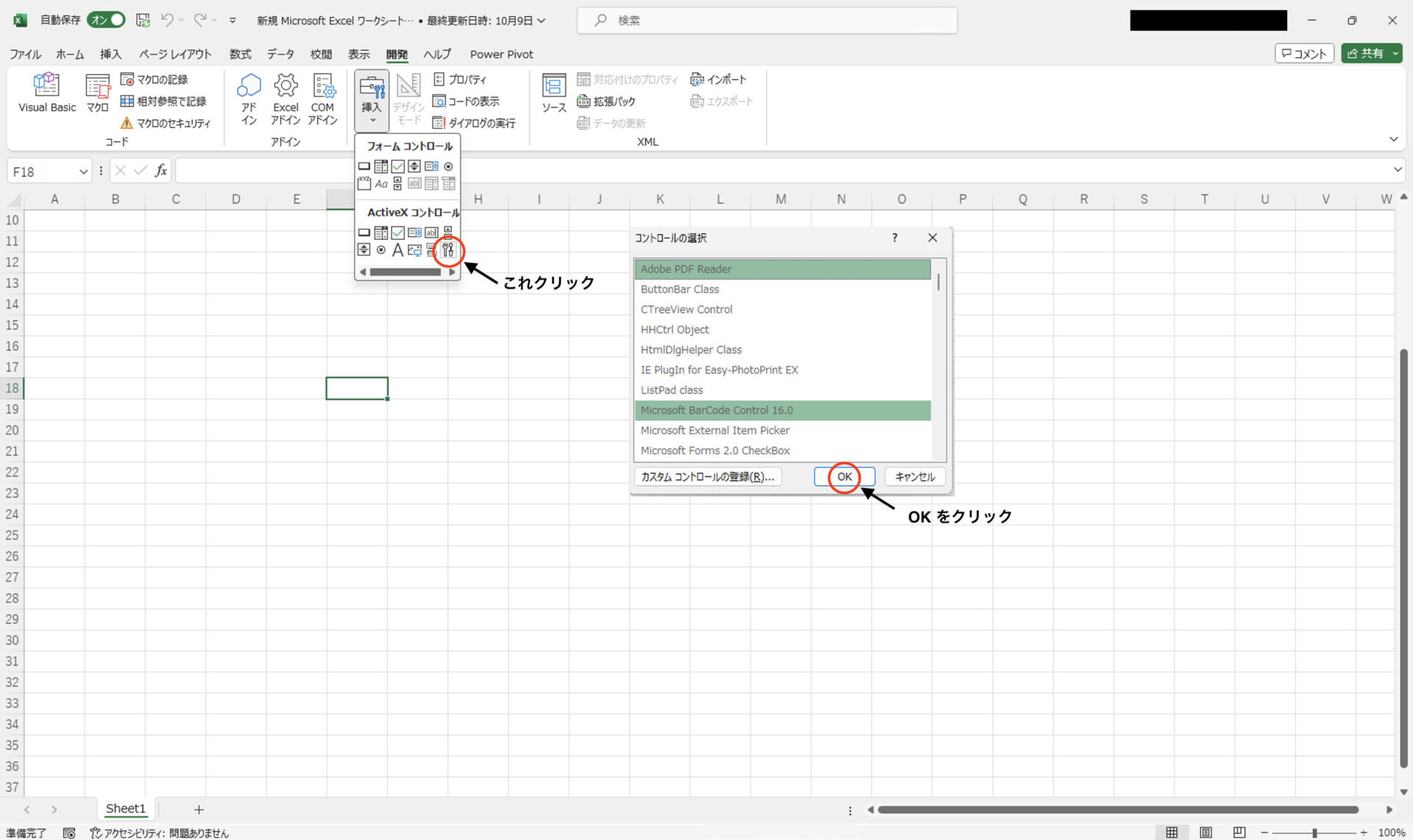
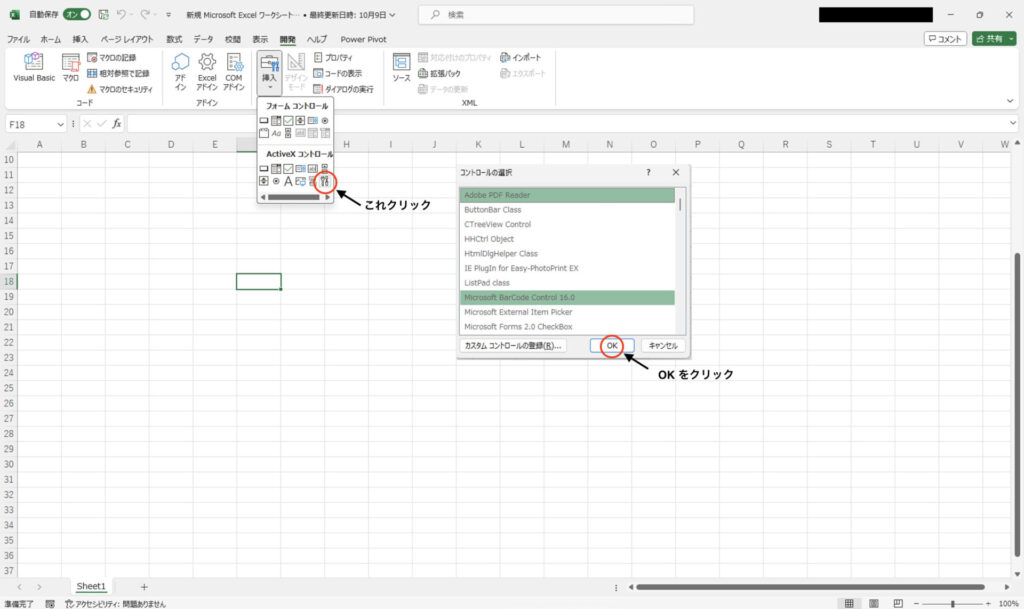
QRコードは[開発]タブから作ります。リボンに[開発]がない場合は、次の手順で表示してください。
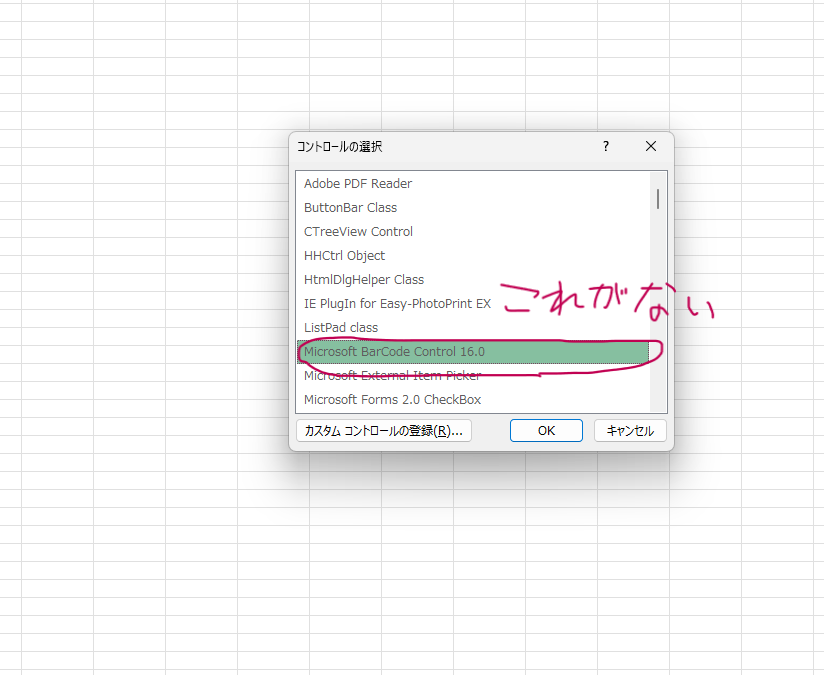
[開発]タブの一覧に「Microsoft BarCode Control」が出てこない場合は、Accessの部品が入っていない可能性があります。「Microsoft BarCode Controlが見つからないときの対処法」を参考にしてください。
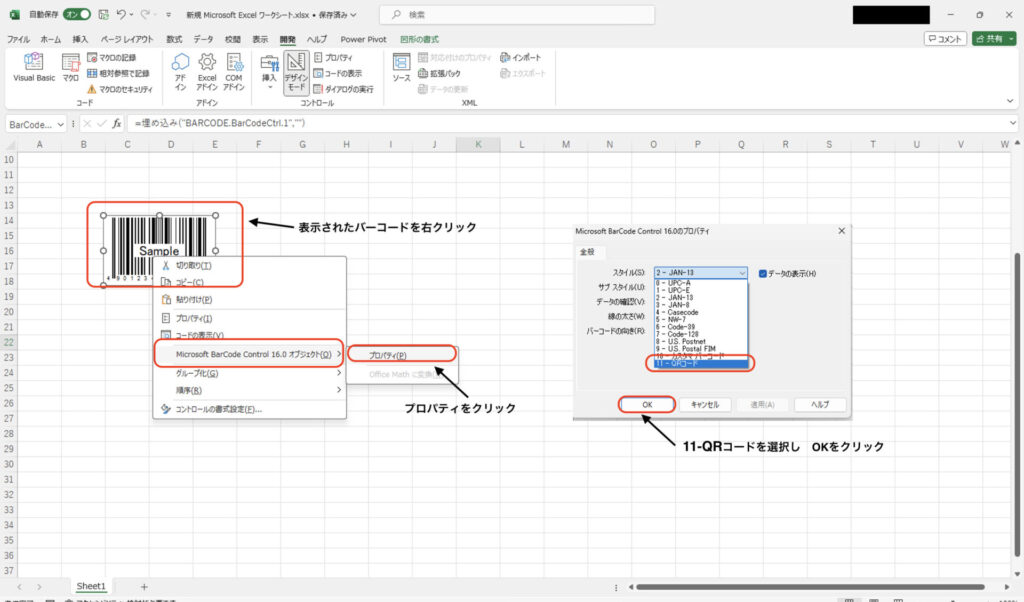
最初は普通のバーコードが表示されるので、QRコードに切り替えます。
ここが一番のポイントです。QRコードの内容を、セルの値と結びつけます。
A1)を入力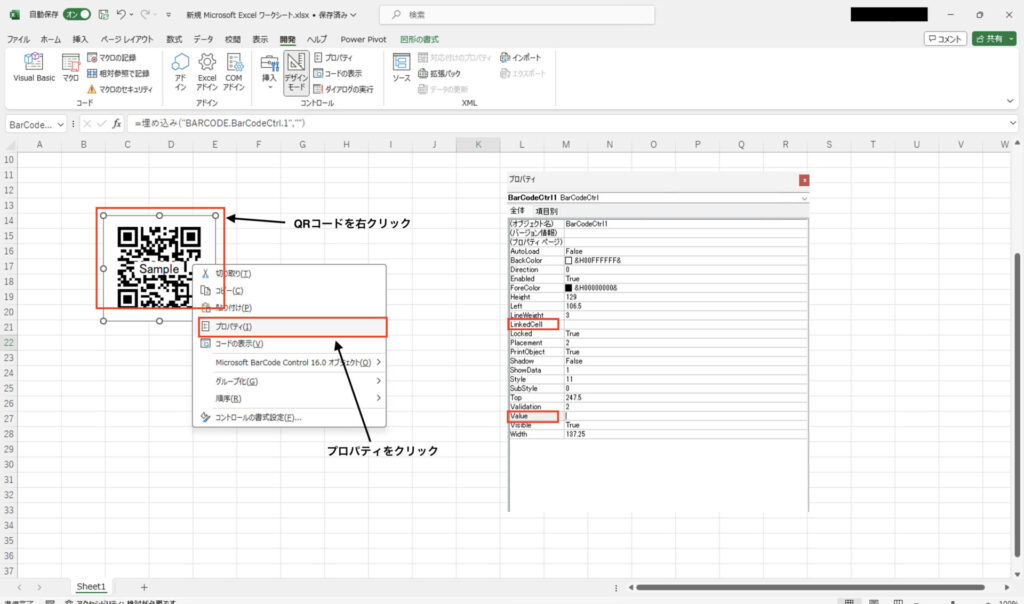
これで、A1セルの値がQRコードになります。A1の値を書き換えると、QRコードも自動で変わります。
スマホのカメラでQRコードを読み取って、セルの値が表示されれば完成です。
品番リストなど、たくさんのQRコードを作りたい場合は、1つずつ手作業で作るのは大変です。次のVBAを使うと、A列の値をもとに、B列にQRコードをまとめて作れます。
使い方
vb
Sub CreateQRCodes()

    Const QR_SIZE_CM As Double = 2.4   'QRコードの一辺の長さ(cm)

    Dim ws As Worksheet
    Dim oo As OLEObject
    Dim lastRow As Long
    Dim r As Long
    Dim qrSize As Double

    Set ws = ActiveSheet
    qrSize = Application.CentimetersToPoints(QR_SIZE_CM)
    lastRow = ws.Cells(ws.Rows.Count, "A").End(xlUp).Row

    For r = 2 To lastRow
        'QRコードが収まるように行の高さを調整
        ws.Rows(r).RowHeight = qrSize + 6

        'B列にBarCode Controlを追加
        Set oo = ws.OLEObjects.Add(ClassType:="BARCODE.BarCodeCtrl.1", _
            Left:=ws.Cells(r, "B").Left + 3, Top:=ws.Cells(r, "B").Top + 3)

        oo.Object.Style = 11                                  '11 = QRコード
        oo.LinkedCell = ws.Cells(r, "A").Address(False, False) 'A列のセルと連動
        oo.Width = qrSize
        oo.Height = qrSize
    Next r

End Sub
ポイント
QR_SIZE_CM の数字を変えるだけで調整できますQRコードのサイズが勝手に変わる
ファイルを開き直すとQRコードの大きさが変わってしまう場合は、「Excel QRコードのサイズが変わってしまった時の対処法」で原因と対処法を解説しています。
プロパティが選べない
[デザインモード]がオフになっていると、右クリックしてもプロパティを開けません。設定を変えるときは、デザインモードをオンにしてください。
QRコードが変わらない
デザインモードがオンのままだと、セルの値を変えてもQRコードが更新されないことがあります。設定が終わったらデザインモードをオフにしてください。
関連記事