【Excel】セルの値をQRコードにする方法|BarCode Controlで自動連動
まなび
猫と 勝負と 好きなこと。
「PDFの書類にハンコを押して返送してください」と言われて、**印刷して、押して、スキャンして…**と手間をかけていませんか?
実は、無料のAdobe Acrobat Readerだけで、PDFに直接ハンコを押せます。有料版のAcrobatは必要ありません。
私も仕事で使っていますが、一度設定してしまえば、押印は数秒で終わります。
この記事でわかること
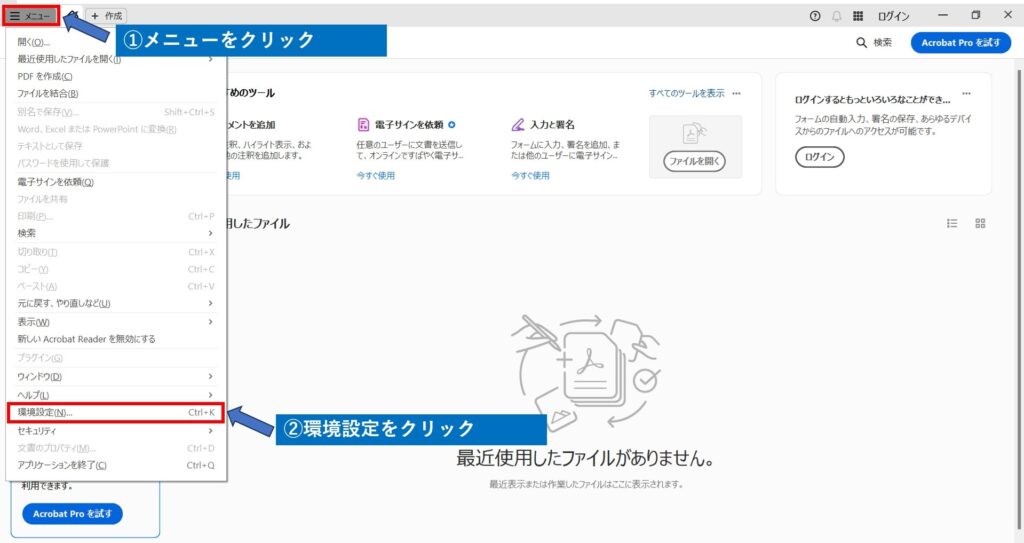
Acrobat Readerのハンコには、あらかじめ登録した名前が入ります。最初に名前を設定しておきましょう。
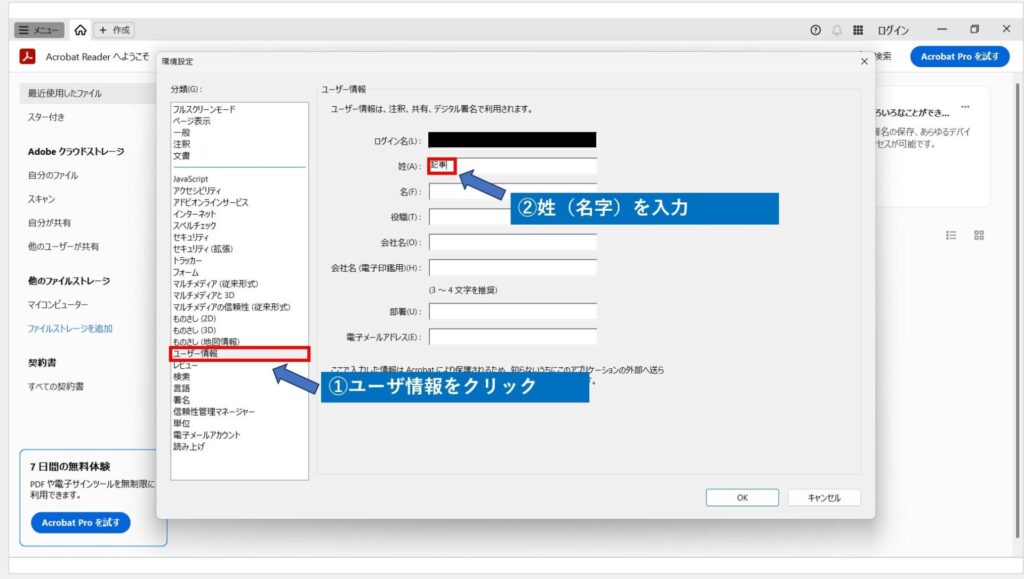
名字だけのハンコにしたい場合は、名前の欄に名字だけを入れておくのがポイントです。
初めてスタンプを使うときに、名前を入力する画面が出ることもあります。その場合は、そこで入力しても大丈夫です。
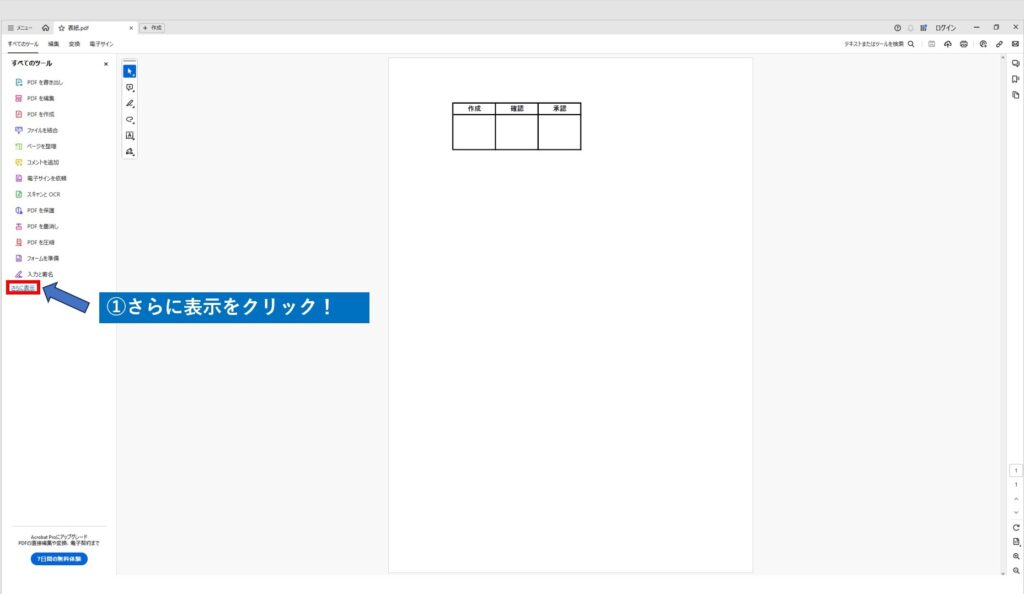
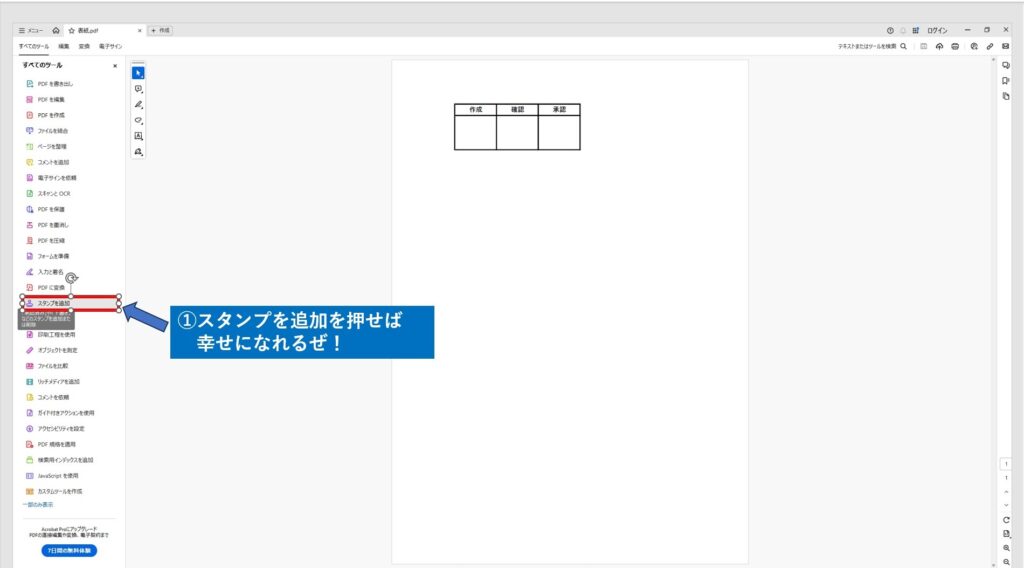
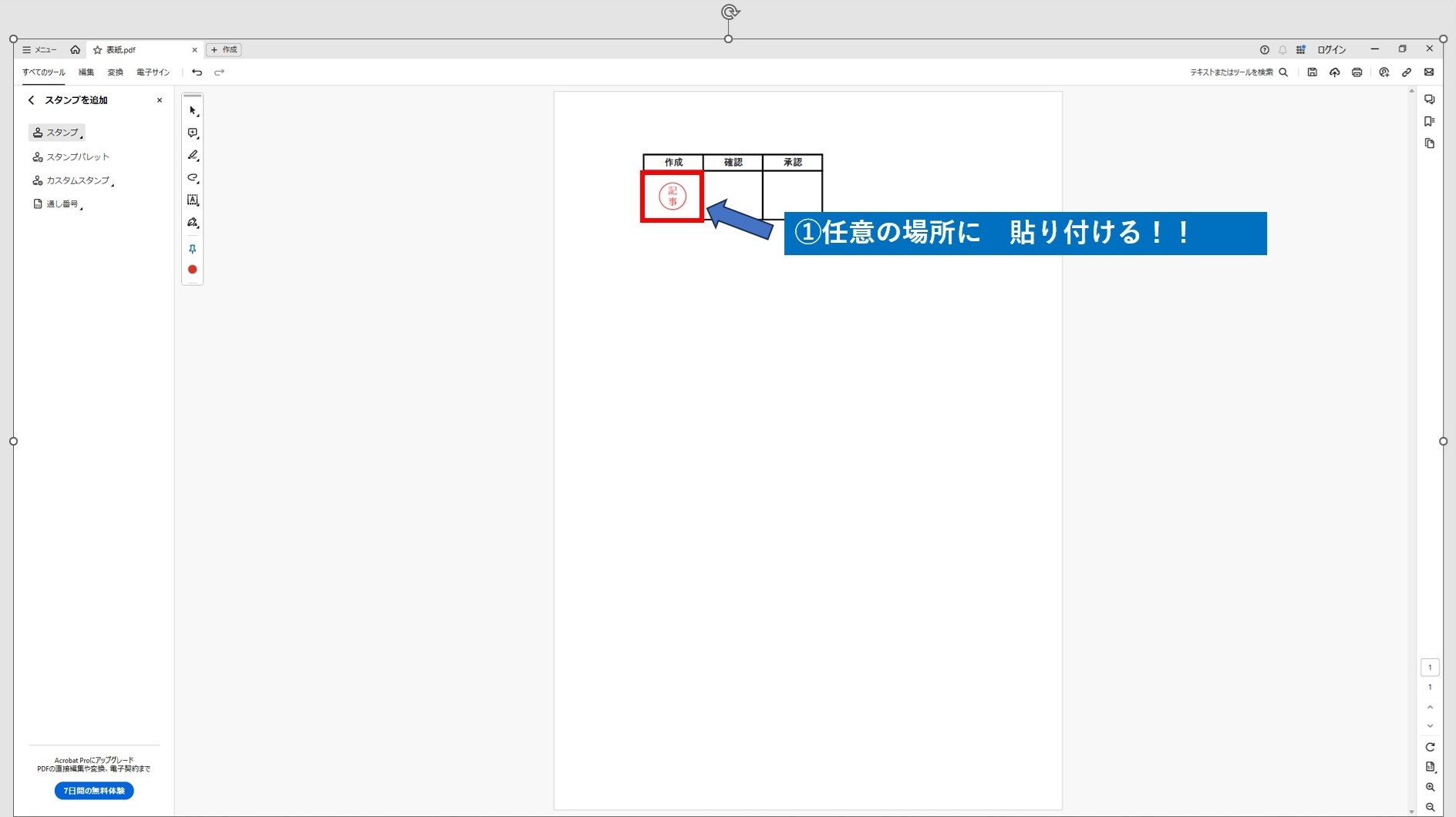
スタンプの一覧が表示されます。**「電子印鑑」**の中に、手順1で登録した名前と今日の日付が入った日付印が用意されています。
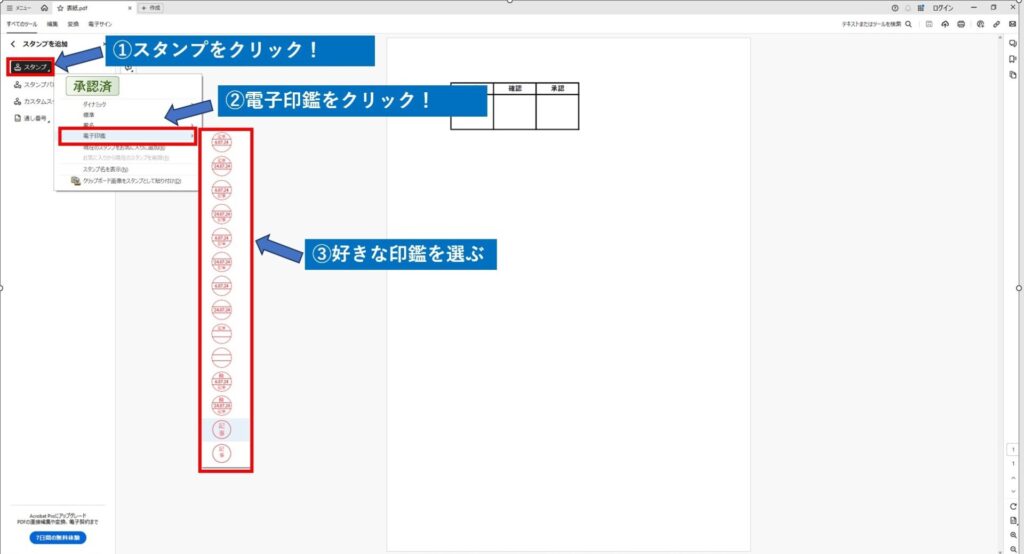
丸い日付印、名字だけの印など、いくつかのデザインから選べます。
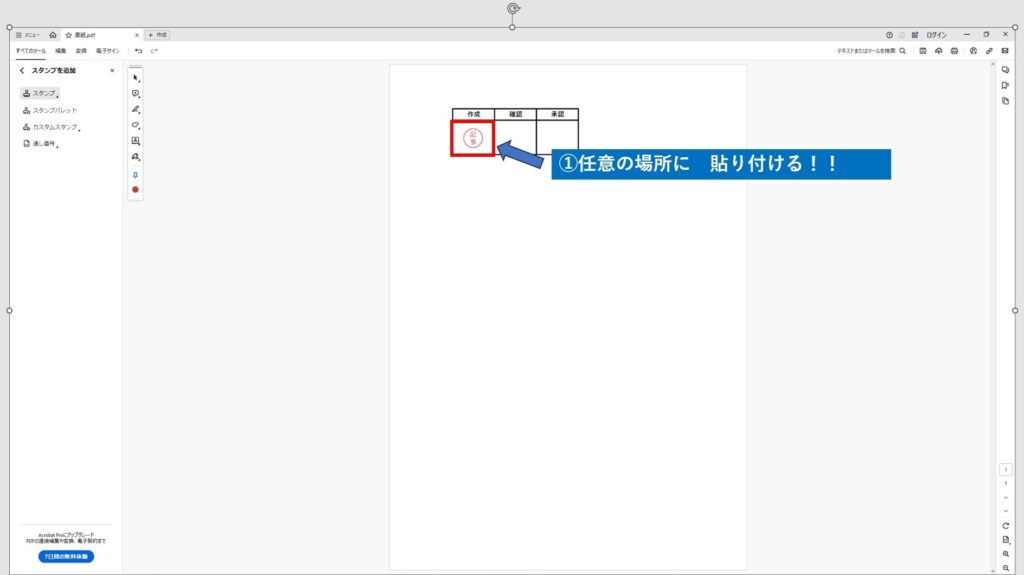
押し直したいときは
ハンコをクリックして選び、[Delete]キーで削除できます。
最後に**[ファイル]→[名前を付けて保存]**で保存します。元のファイルを残しておきたい場合は、別の名前で保存するのがおすすめです。
Acrobat Readerで押したハンコは「注釈」という扱いなので、受け取った人がAcrobat Readerで開くと、移動したり削除したりできてしまいます。
動かせないようにしたい場合は、次の方法で「印刷したPDF」として保存し直します。
こうしてできたPDFは、ハンコが書類と一体になるので、あとから動かせなくなります。ただし、文字の選択やリンクなども使えなくなることがあるので、元のファイルは残しておいてください。
実際のハンコの印影を使いたい場合は、「カスタムスタンプ」として登録できます。
Acrobat Readerでは、印影をPDFにしたファイルを選ぶのが確実です。画像のままだと選べないことがあるので、その場合は画像をPDFに変換してから登録してください。
Acrobat Readerで押すハンコは、あくまで**「ハンコの画像を貼ったもの」**です。社内の回覧や確認印には十分便利ですが、印影の画像はコピーもできるため、本人が押したことを証明する力は強くありません。
重要な契約書などでは、相手先の指定する方法や、電子署名・電子契約サービスを使うようにしましょう。