【無料】Acrobat ReaderだけでPDFにハンコ(電子印鑑)を押す方法
まなび
猫と 勝負と 好きなこと。
Excelの「Microsoft BarCode Control」で作ったQRコードが、ファイルを開いたら勝手に大きくなったり小さくなったりしていることはありませんか?
私も仕事でQRコード入りのExcelを使っていて、この現象に何度も悩まされました。この記事では、原因と、実際に私が使っている対処法をまとめます。
この記事でわかること
QRコードの作り方は「Excelでセルの値をQRコードにする方法」で解説しています。
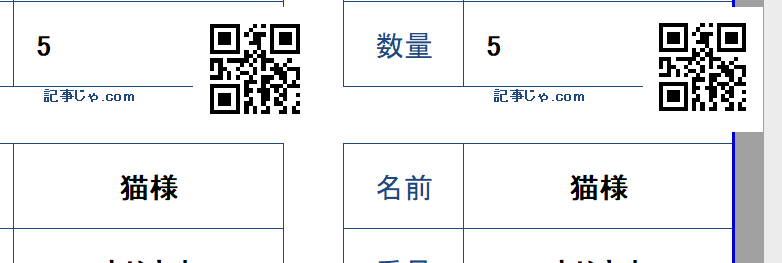
ファイルを作ったときはきれいな正方形だったのに、

↑ こう作ったのに
次に開くと、こうなってしまいます。
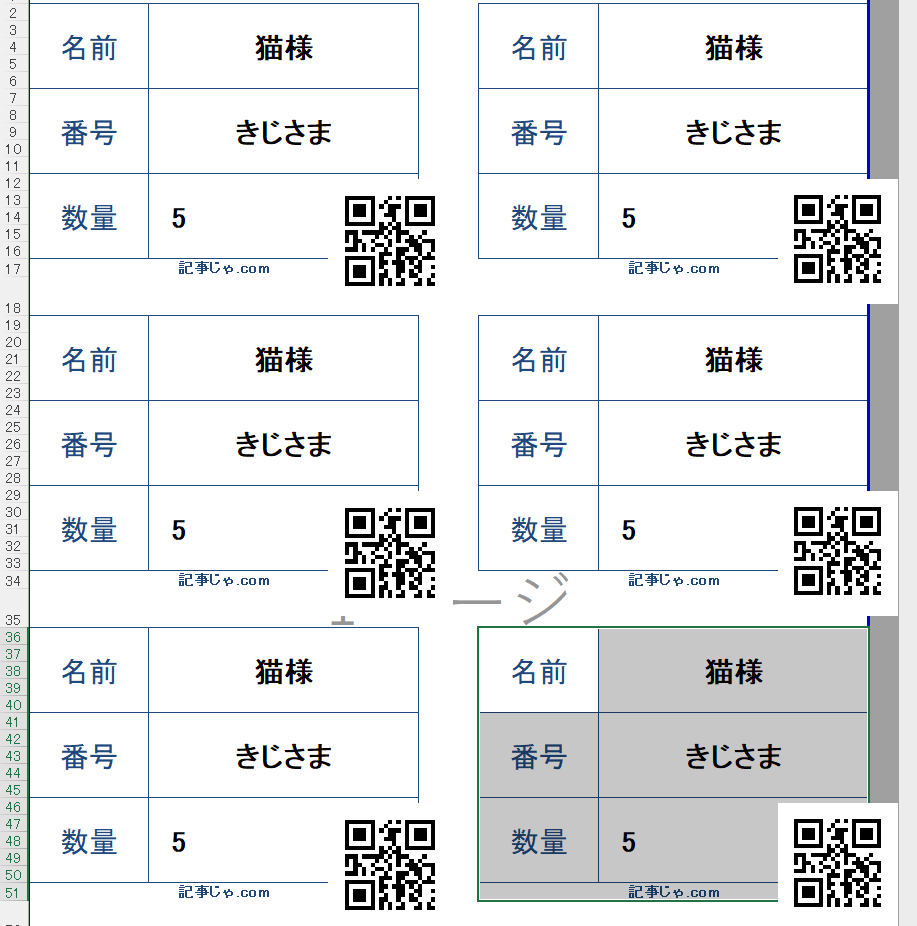
↑ こうなってしまう
毎回起きるわけではなく、ときどき起きるのが厄介なところです。別のパソコンで開いたとき、ノートパソコンを外部モニターにつないだときなどに起きやすい印象です。
BarCode Controlは「ActiveXコントロール」という古い仕組みの部品です。ActiveXコントロールは、画面の解像度や拡大率が違うパソコンでファイルを開くと、サイズが変わってしまうことがあり、Microsoftも不具合として情報を出しています。
特に次のような環境で起きやすくなります。
そのため、完全に防ぐのは難しく、「起きにくくする」「起きても自動で直す」の組み合わせで対処するのが現実的です。
複数のディスプレイを使っている場合は、まずこの設定を試してください。
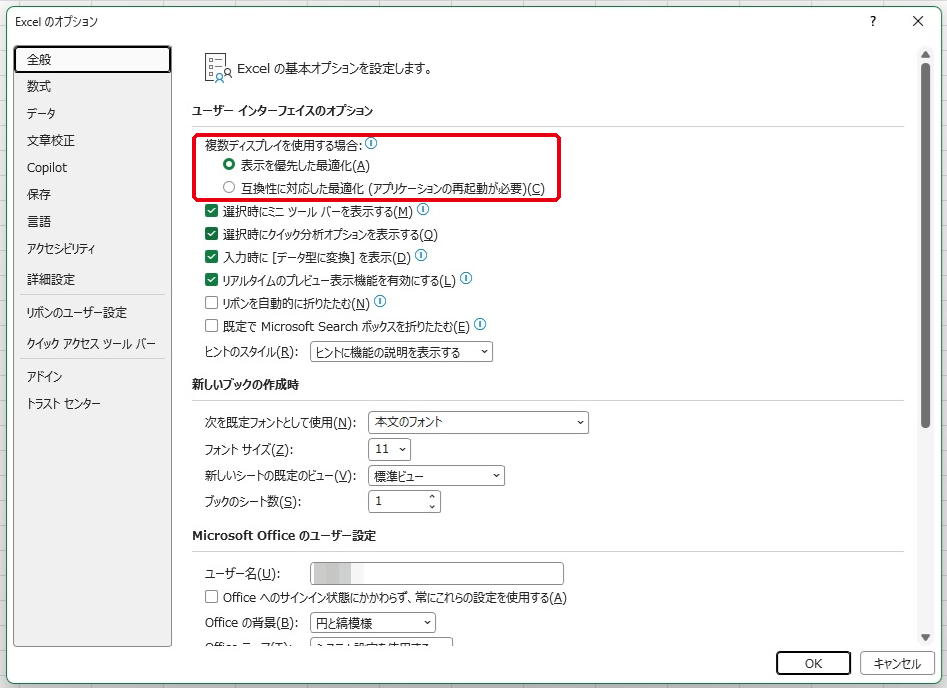
これだけで直ることもあります。
行の高さや列の幅を変えたときに、QRコードがつられて伸び縮みしないようにする設定です。
1と2をやっても変わってしまう場合は、ファイルを開くたびにVBAでサイズを設定し直す方法が確実です。私はこの方法で運用していて、それ以降サイズが変わる問題は起きていません。
使い方
vb
Private Sub Workbook_Open()

    Const QR_SIZE_CM As Double = 2.4   'QRコードの一辺の長さ(cm)。ここを変えればサイズ変更できます

    Dim ws As Worksheet
    Dim oo As OLEObject

    'すべてのシートのQRコードを探してサイズを設定
    For Each ws In ThisWorkbook.Worksheets
        For Each oo In ws.OLEObjects
            If TypeName(oo.Object) = "BarCodeCtrl" Then   'BarCode Controlか?
                If oo.Object.Style = 11 Then              '11 = QRコード
                    oo.Width = Application.CentimetersToPoints(QR_SIZE_CM)
                    oo.Height = Application.CentimetersToPoints(QR_SIZE_CM)
                End If
            End If
        Next oo
    Next ws

End Sub
ポイント
QR_SIZE_CM の数字を変えるだけで調整できます(例:3cmなら 3)マクロが動かないときは
ファイルを開いたときに「セキュリティの警告」が出たら、[コンテンツの有効化]を押してください。メールやネットからダウンロードしたファイルはマクロがブロックされることがあるので、ファイルを右クリック →[プロパティ]→[許可する]にチェックを入れてから開いてください。
サイズが変わったあとに、QRコードのプロパティが開けなくなることもあります。その場合は、[開発]タブの**[デザインモード]がオンになっているか**確認してください。デザインモードがオフのままだと、右クリックしてもプロパティを選べません。
Microsoft 365のExcelなら、IMAGE関数でQRコードを表示する方法もあります。BarCode Controlを使わないので、サイズが変わる問題やAccessのインストールも不要です。
=IMAGE("https://api.qrserver.com/v1/create-qr-code/?size=150x150&data=" & ENCODEURL(A2))A2セルの内容がQRコードになります。
ただし、次の点に注意してください。
社内で使う場合は、BarCode Control+VBAの方法のほうが安心です。
関連記事